栏目导航
本文说明速成美站设计器中栏目导航相关能力:先介绍各导航控件用途,便于选用;再说明如何添加与设置;最后说明二级导航与三级导航的做法。
1.1、各栏目导航作用
- 横向导航:横向展示的导航,可单击跳转至页面内某一位置或其他页面。
- 竖向导航:纵向展示的导航,可单击跳转至某一位置或其他页面。
- 面包屑:展示访客当前访问路径,并可选择返回上级页面。
- 语言切换:使用多语言时,页面上需放置语言切换控件,便于浏览者切换语言。说明与更多操作可查阅多语言、语言切换相关专题(以您使用的设计器版本为准)。
- 手机 / PC 切换:需在 PC 端设计器与手机端设计器中各添加一个该控件,浏览者方可在两端预览效果。
2.1、添加栏目导航类控件
单击设计 > 栏目导航,在横向导航、竖向导航、面包屑、语言切换、手机/PC 切换等类型中选择所需控件,在设计区适当位置单击即可完成添加。
2.2、设置栏目导航类控件
说明
如需观看导航控件的操作讲解视频,可在产品配套的视频教程或培训课程中检索「导航控件的使用」等相关入口。
单击导航(或对应入口),可弹出用于设置该导航的快速设置面板。
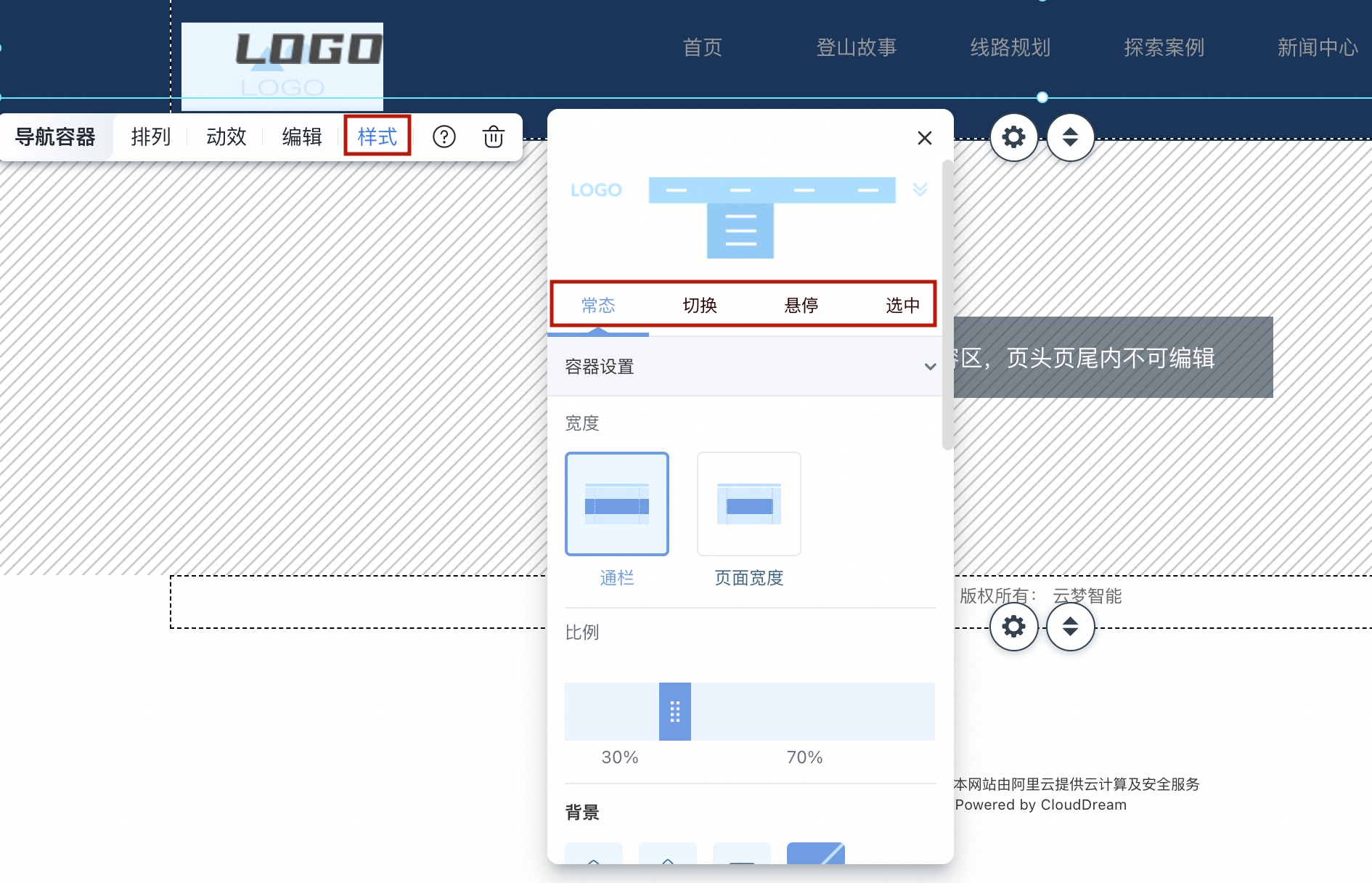
- 样式:设置导航在常态、悬停、选中等情况下的外观。
-
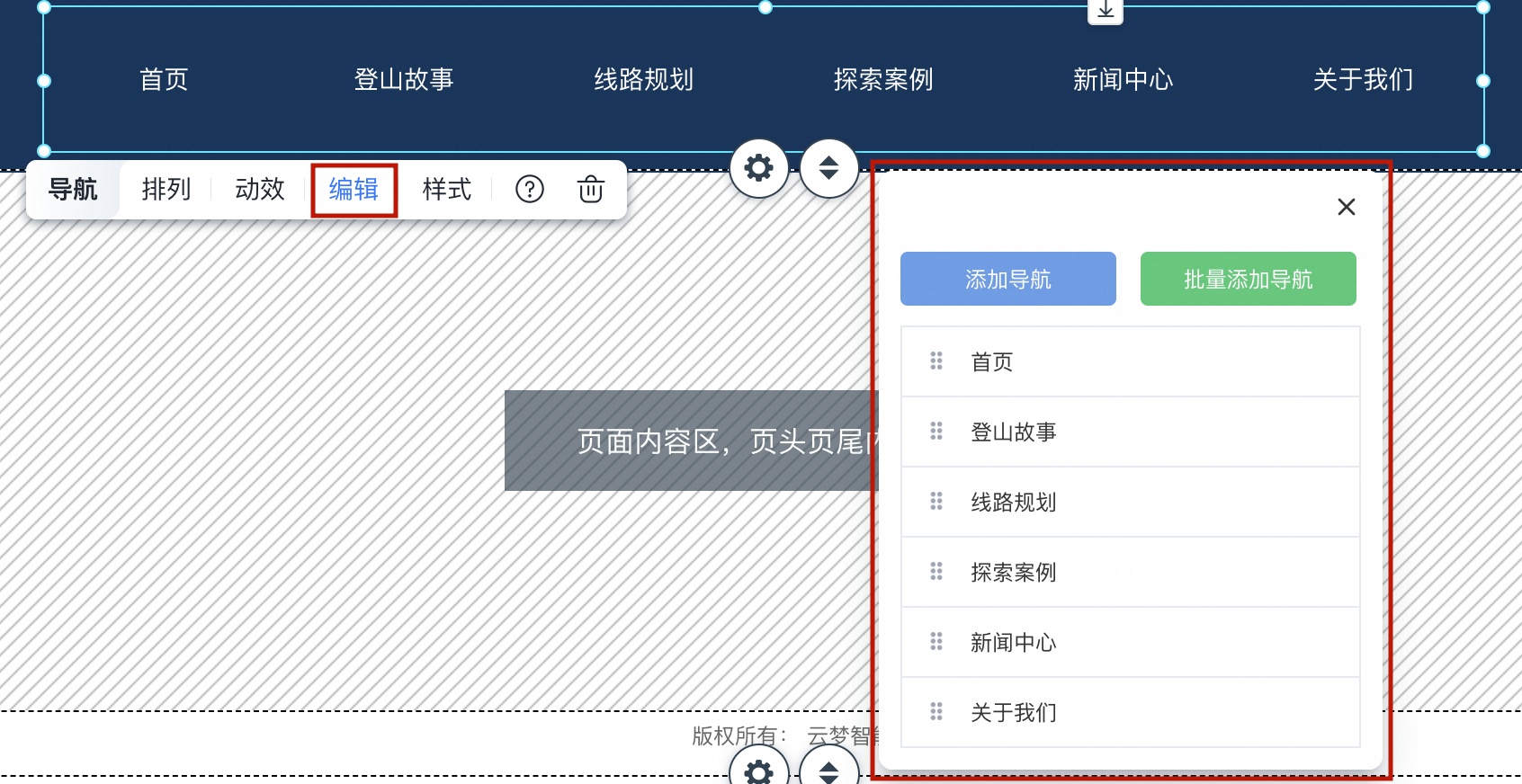
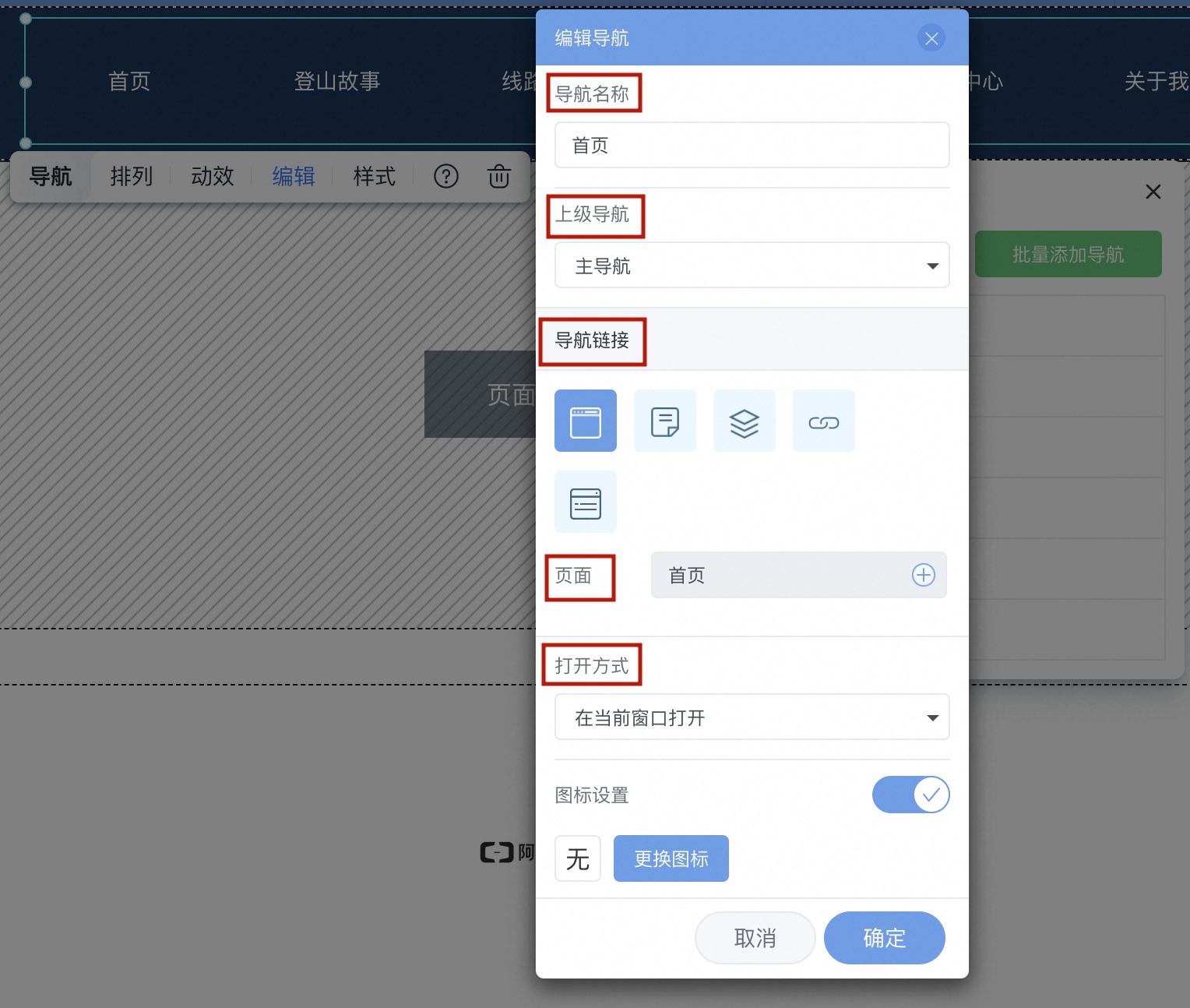
编辑:设置各导航项的导航名称、上级导航、跳转目标、打开方式及导航图标等。
编辑导航与跳转链接 - 动效:设置导航动画效果。
- 排列:设置尺寸与位置(具体项因控件而异)。
2.3、横向导航 — 导航容器设置
横向导航中的第一个样式为导航容器,可配置项较多。导航容器包含 样式 / 编辑 / 动效 / 排列 等设置(与常规导航面板类似但更丰富)。
-
样式
- 常态:无操作时的展示样式。
- 切换:页面滚动等场景下的样式(如下滑时)。
- 悬停:鼠标停留时的样式。
- 选中:单击选中后的样式。
-
编辑
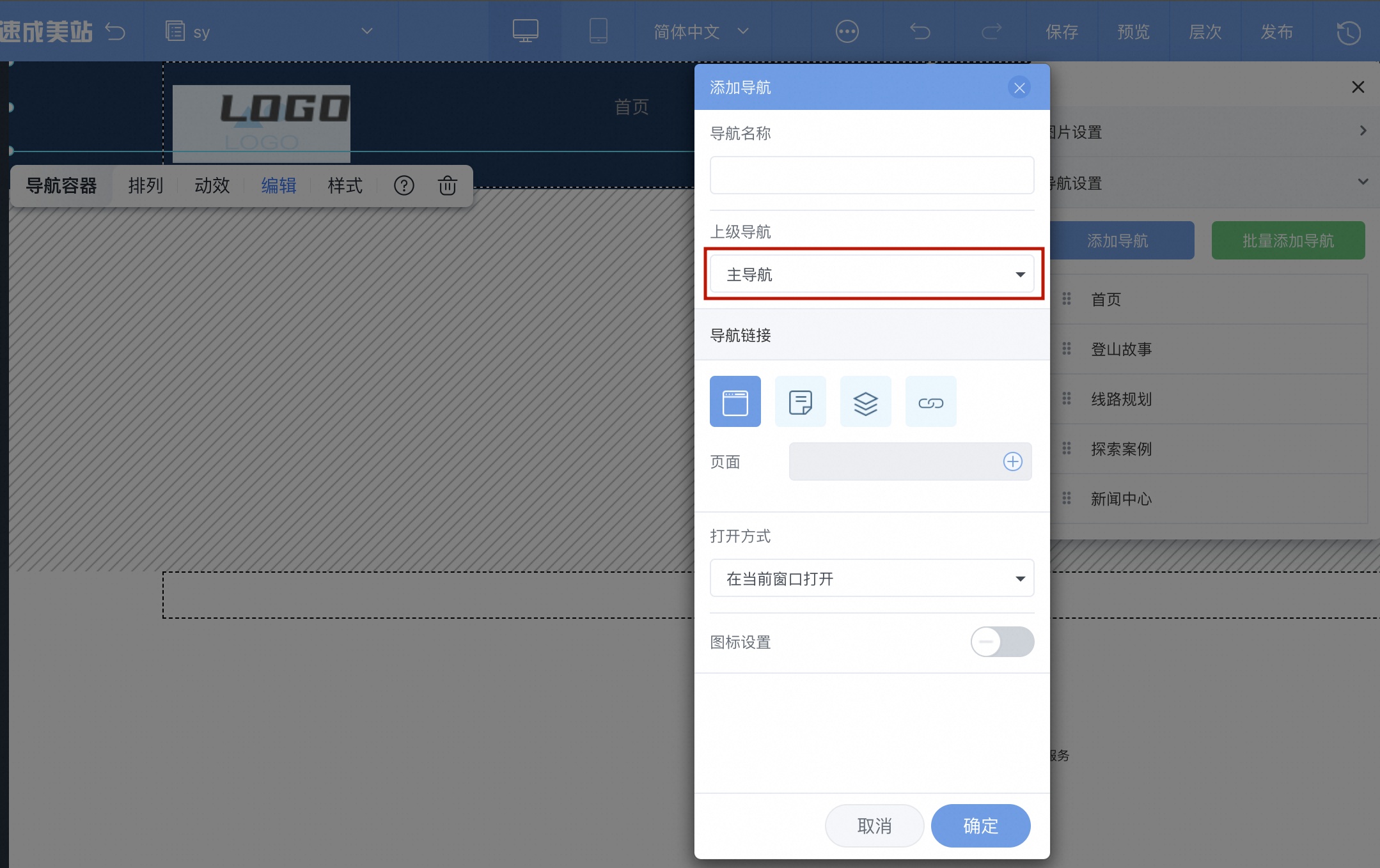
- 图片设置:可设置常态/下滑时的 Logo 图、鼠标悬停提示文字、单击图片的跳转链接与打开方式等。
- 导航设置:添加导航栏目,设置上级导航、链接、打开方式、图标等。
导航容器 — 编辑 - 动效:导航动画效果。
- 排列:可设置尺寸等。(因导航容器默认贴在页面顶部,一般不允许再调位置。)
说明
由于导航容器默认显示在页面顶部,通常不允许单独设置其位置。
2.5、删除当前控件
选中导航控件后,单击工具栏中类似废纸篓的图标,即可删除该控件。
3.1、应用拓展:如何设置二级导航?
-
方法一:添加导航时,通过选择上级导航,在指定一级下添加二级导航,并可继续编辑当前二级项。
添加二级导航 -
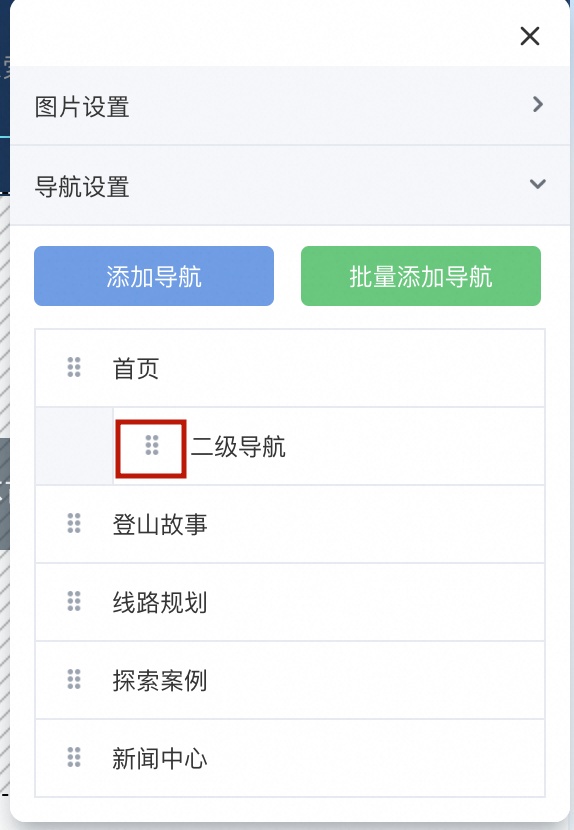
方法二:添加完成后,通过拖拽,将某个一级导航拖到另一导航下,即可调整为二级结构;支持继续编辑、删除等操作。
拖拽调整导航层级
3.2、应用拓展:如何设置三级导航
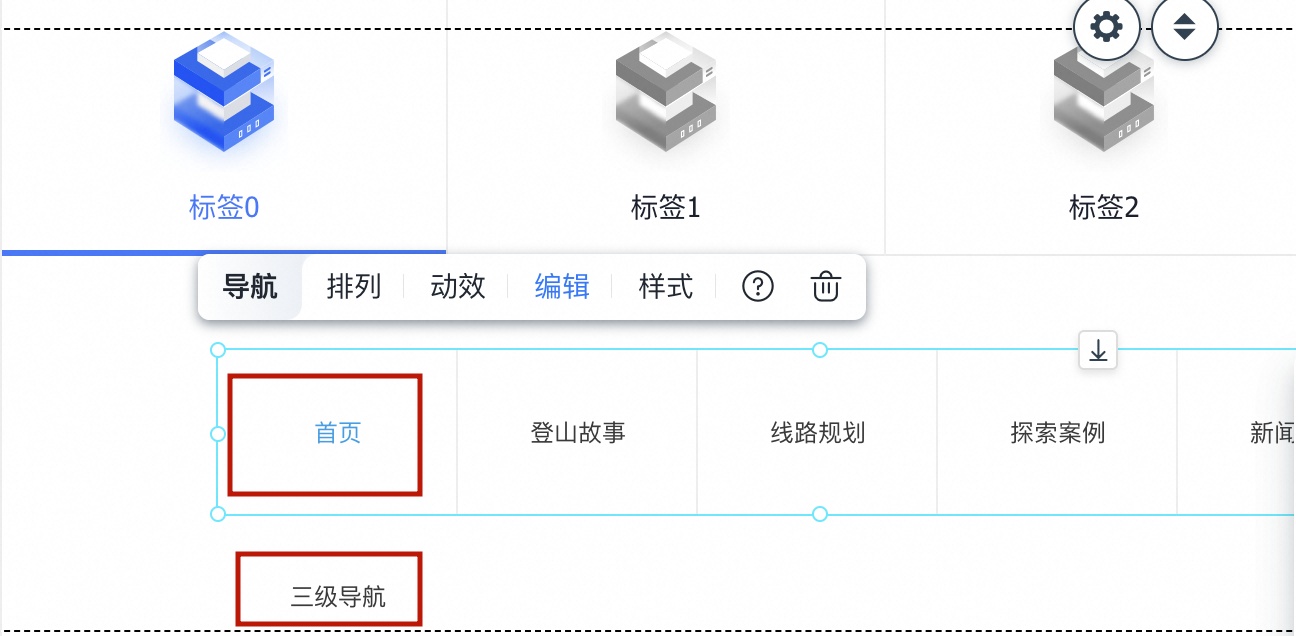
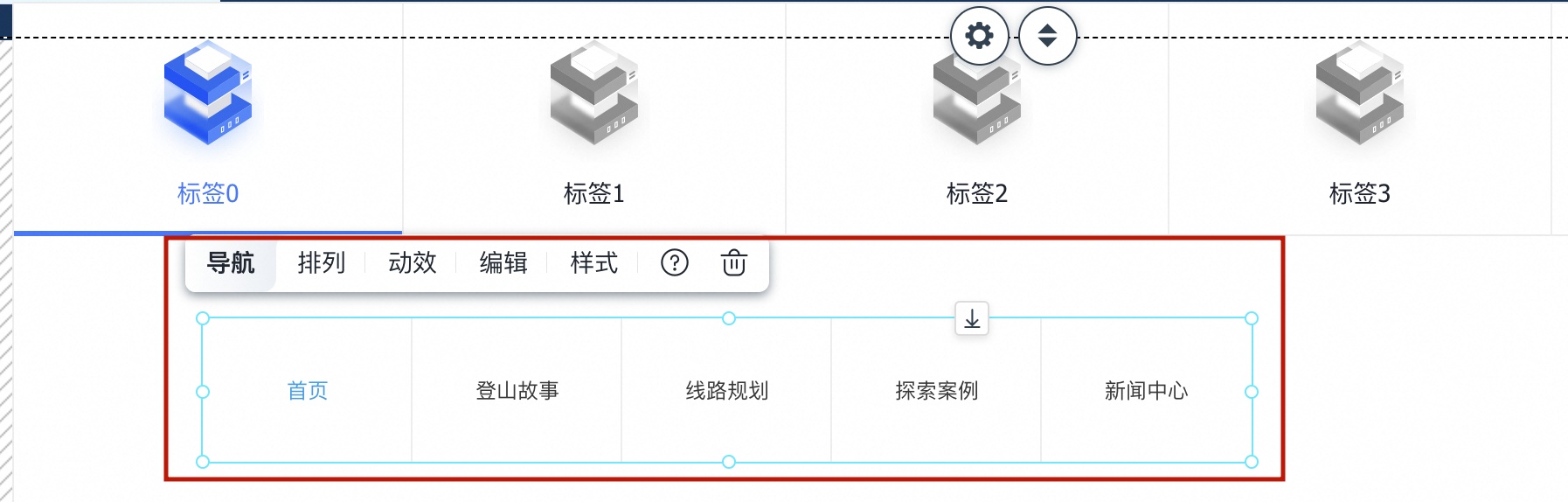
通过标签控件与导航控件组合,可实现三级导航结构。
- 添加指定标签控件:单击 设计 > 排版布局,选择带上下箭头的标签控件,在页面合适位置添加。
-
标签实质为容器,可视作一级导航;将导航控件放入标签容器内,即形成二级导航。
说明
当界面出现「移入标签」等提示时,表示已成功拖入标签容器范围内。
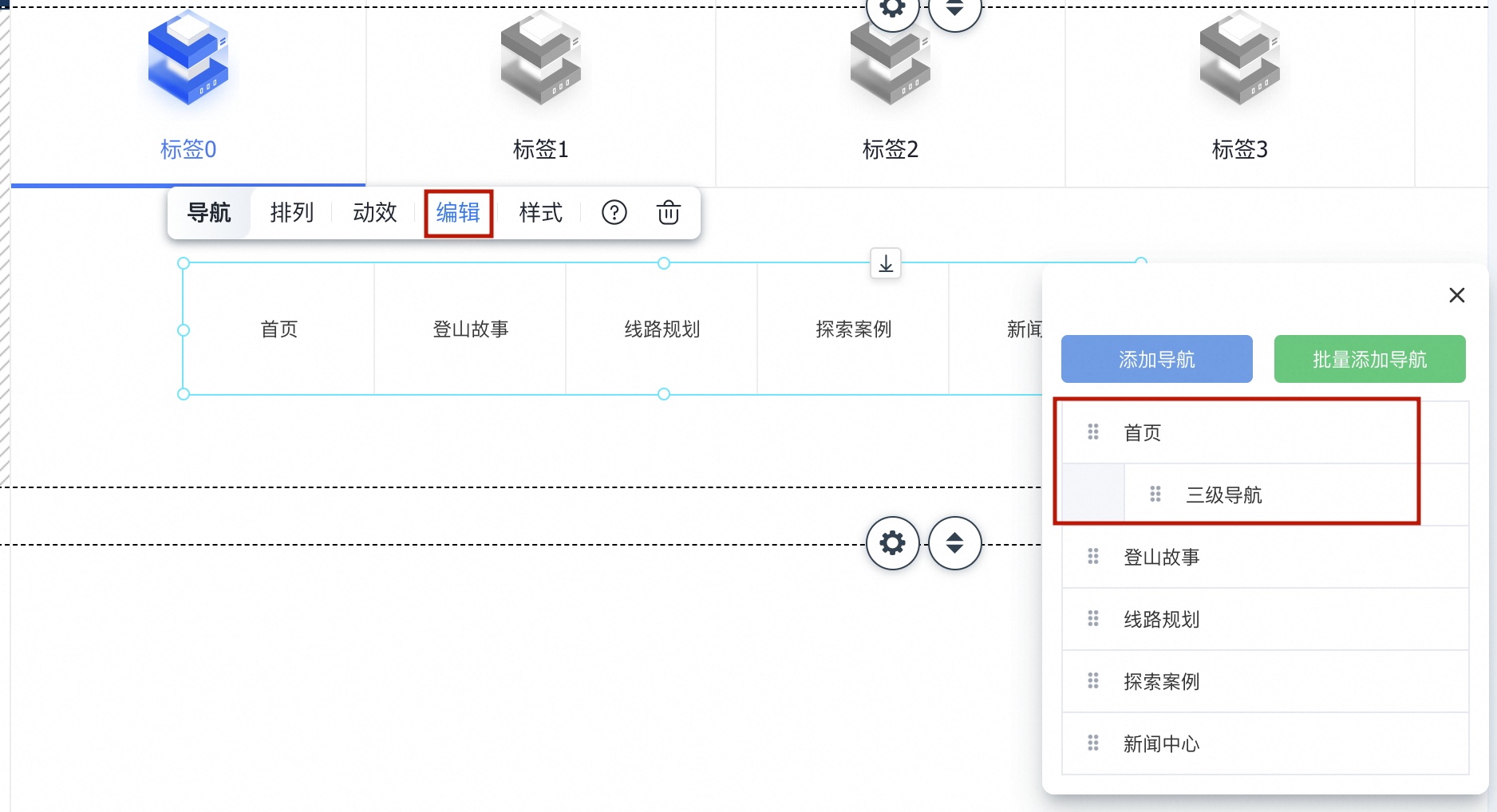
- 在导航控件的编辑状态下,单击 数据 > 添加导航,配置三级导航:选择上级导航以及关联页面等。