图片
本文为设计器内图片控件使用说明,涵盖单张图、多图轮播、多图列表、Logo、二维码等类型,以及设置、遮罩、编辑与建议尺寸。
各图片控件区别
- 单张图片:仅展示单张图片。
- 多图轮播(纯图):多张图轮播展示。若在该控件上层再放一个按钮等控件,切换轮播图时该上层控件仍始终显示(叠在同一位置)。
- 多图轮播(可加内容):多张图轮播,每一页是独立内容区;例如仅在第一页放按钮,则第二页不会自动出现同一按钮(按钮在该页容器内)。
- 多图列表:与多图轮播主要为展示形态差异:多图轮播(纯图)常见为一次突出一图,多图列表则可一次展示多图。
- Logo 图片:属于单张图片的一种,用于上传网站 Logo。
- 二维码控件:可根据文本、链接、电话等生成二维码图片。
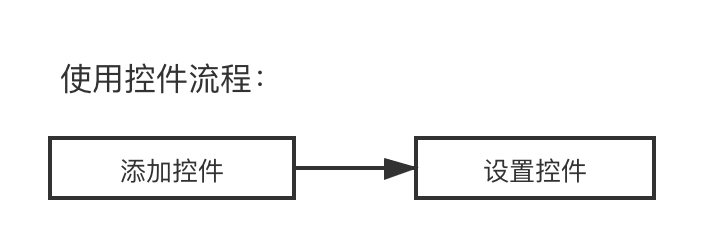
添加图片控件
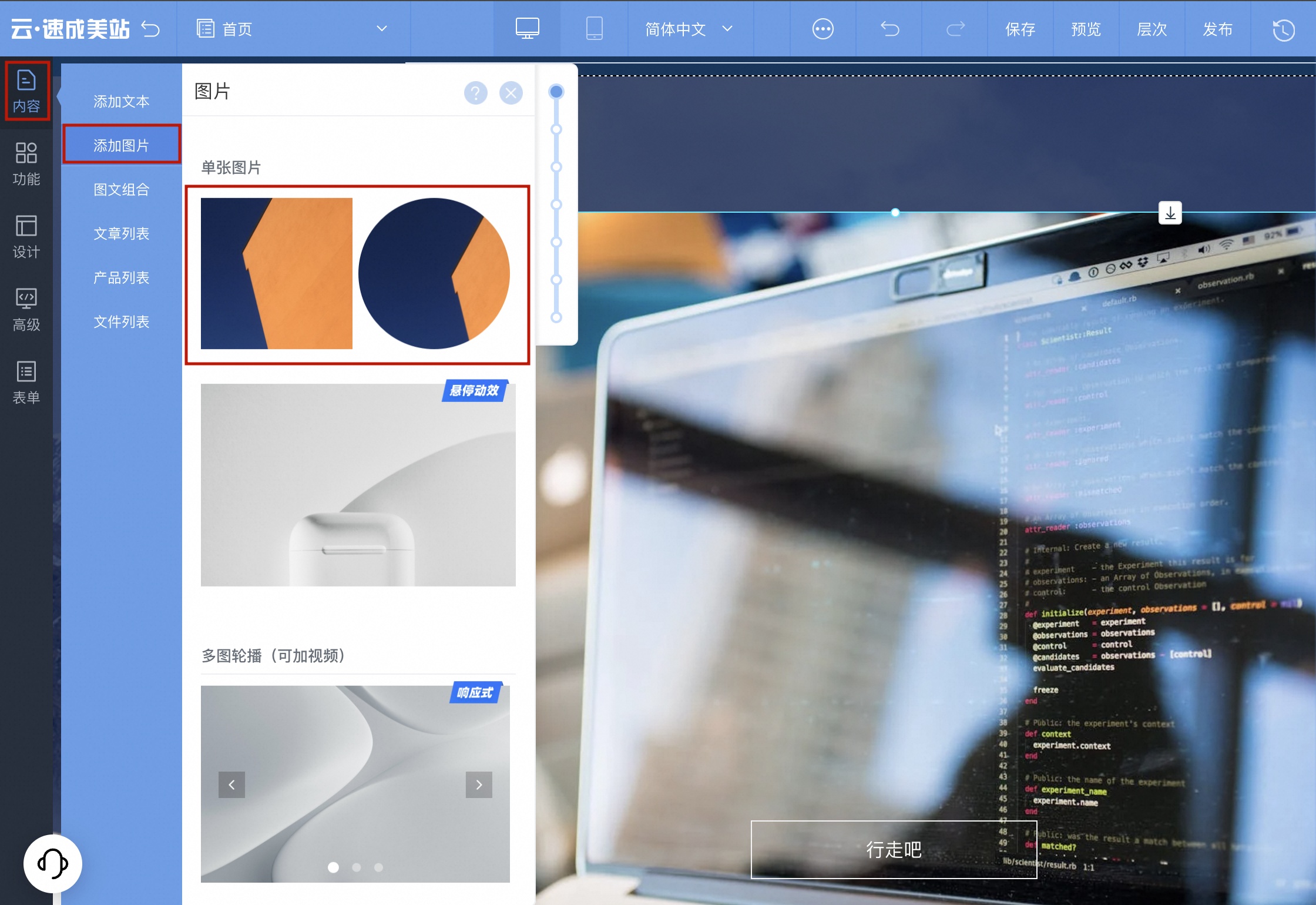
在资源区单击 内容 > 图片,按需要选择图片类型与样式,在设计区单击即可添加。
设置图片控件
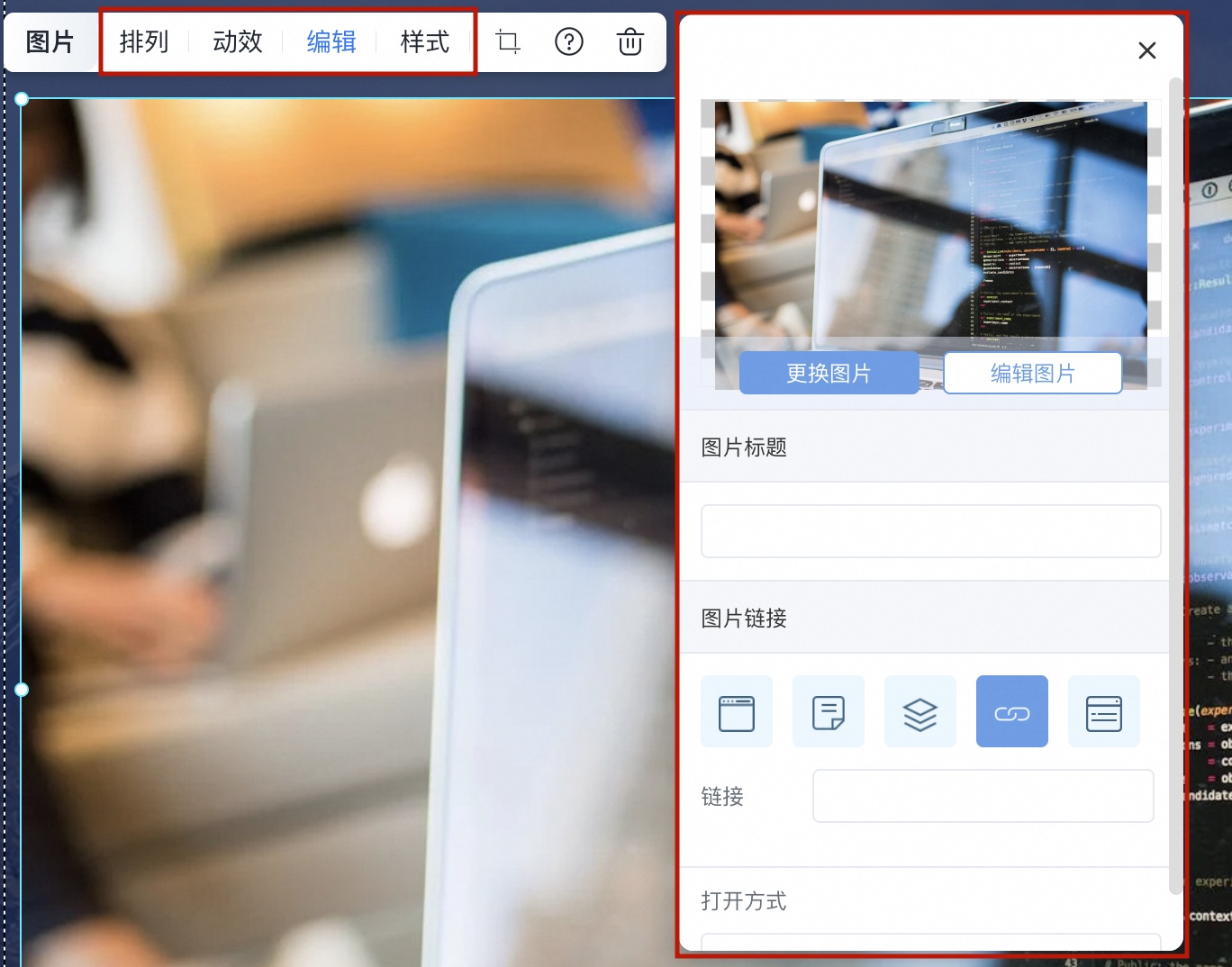
选中图片控件后,一般会默认展开编辑区;可通过面板上的按钮切换菜单,快速设置 样式、编辑、动效、排列。
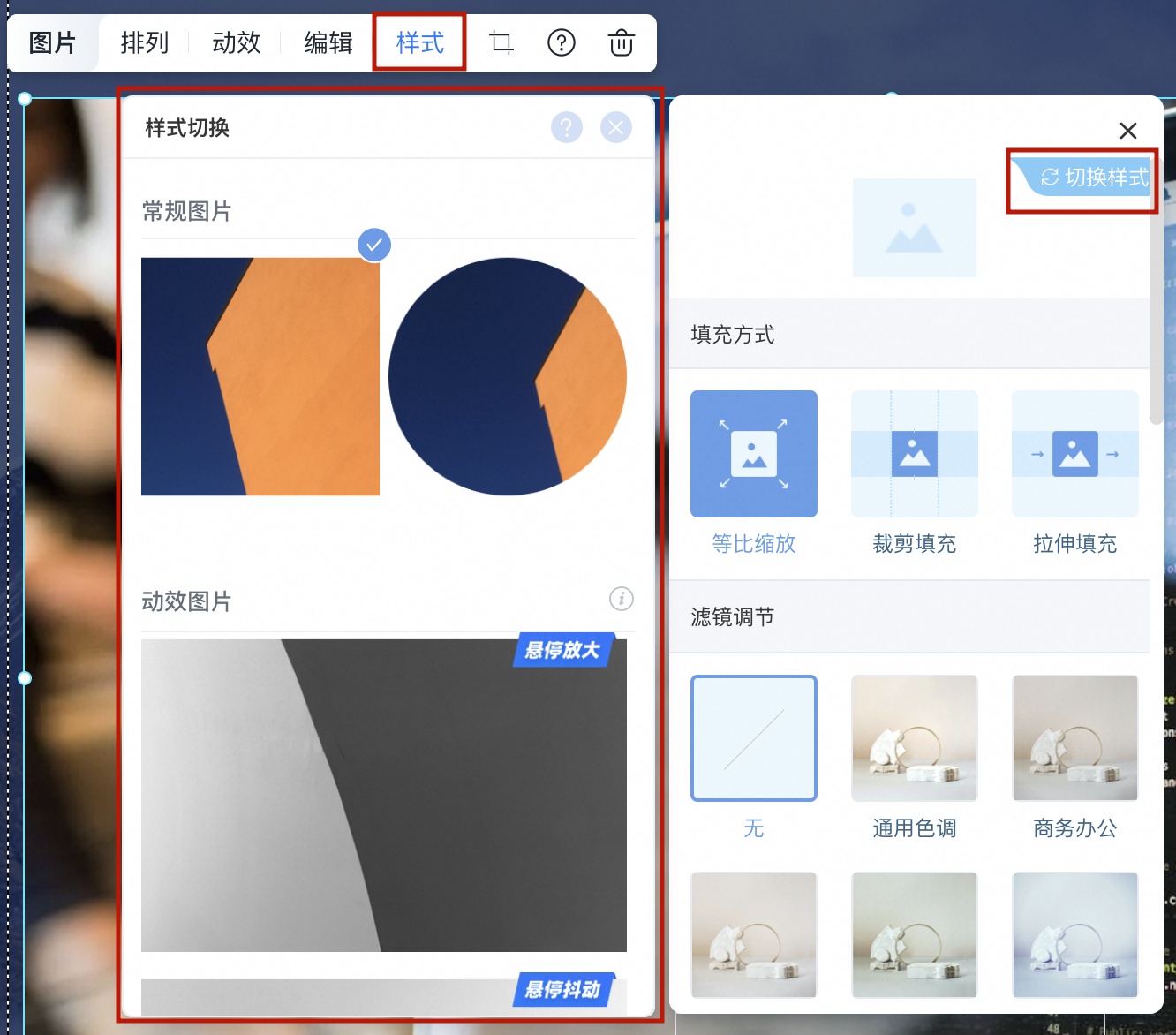
- 样式:图片填充方式、边框、阴影等。
-
编辑:更换图片、美化图片、设置图片标题与链接等。
说明
- 图片标题:鼠标悬停图片上时显示的标题文案。
- 图片链接:鼠标单击图片时跳转的地址。
- 动效:入场等动画效果。
- 排列:尺寸与位置。
切换图片样式
单击面板中对应按钮可切换图片的外观样式(以当前设计器版本为准)。
图片遮罩功能
- 作用:遮挡部分图像区域,只显示需要的可视区域。
- 适用范围:支持图片样式一(矩形图片控件)使用遮罩。
-
使用步骤
- 单击如下图所示的遮罩图标,进入遮罩编辑模式。
-
编辑过程中:
- 在编辑区内单击,将图片作为编辑对象:区内拖拽可平移图片;选中编辑图片选项卡时,拖拽图片边框可缩放(比例与外层控件填充方式相关)。
- 在编辑区内双击,将遮罩作为编辑对象:选中编辑遮罩选项卡时,可拖动遮罩上的移动标识调整位置,拖拽遮罩边框调整可见区域。
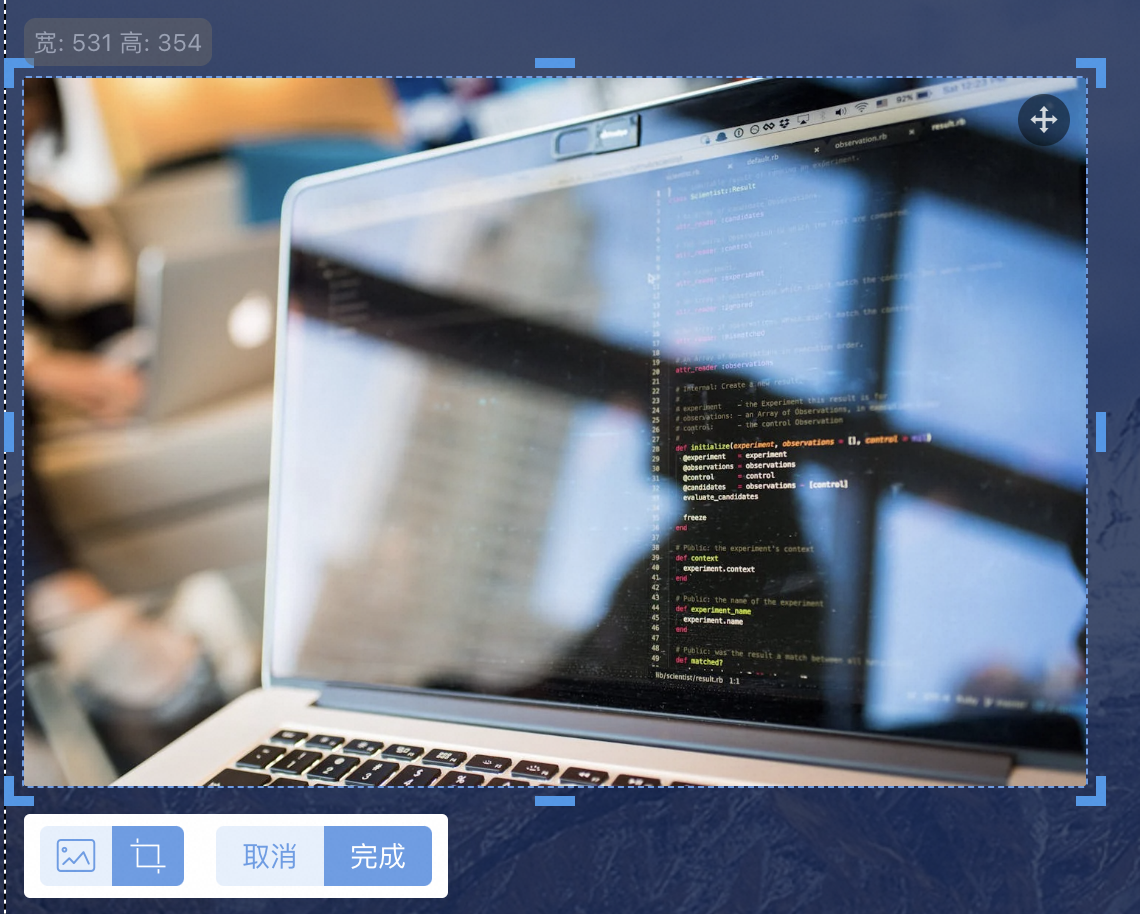
遮罩编辑 - 结束编辑:单击编辑区域外任意处或「完成」类按钮退出遮罩编辑。
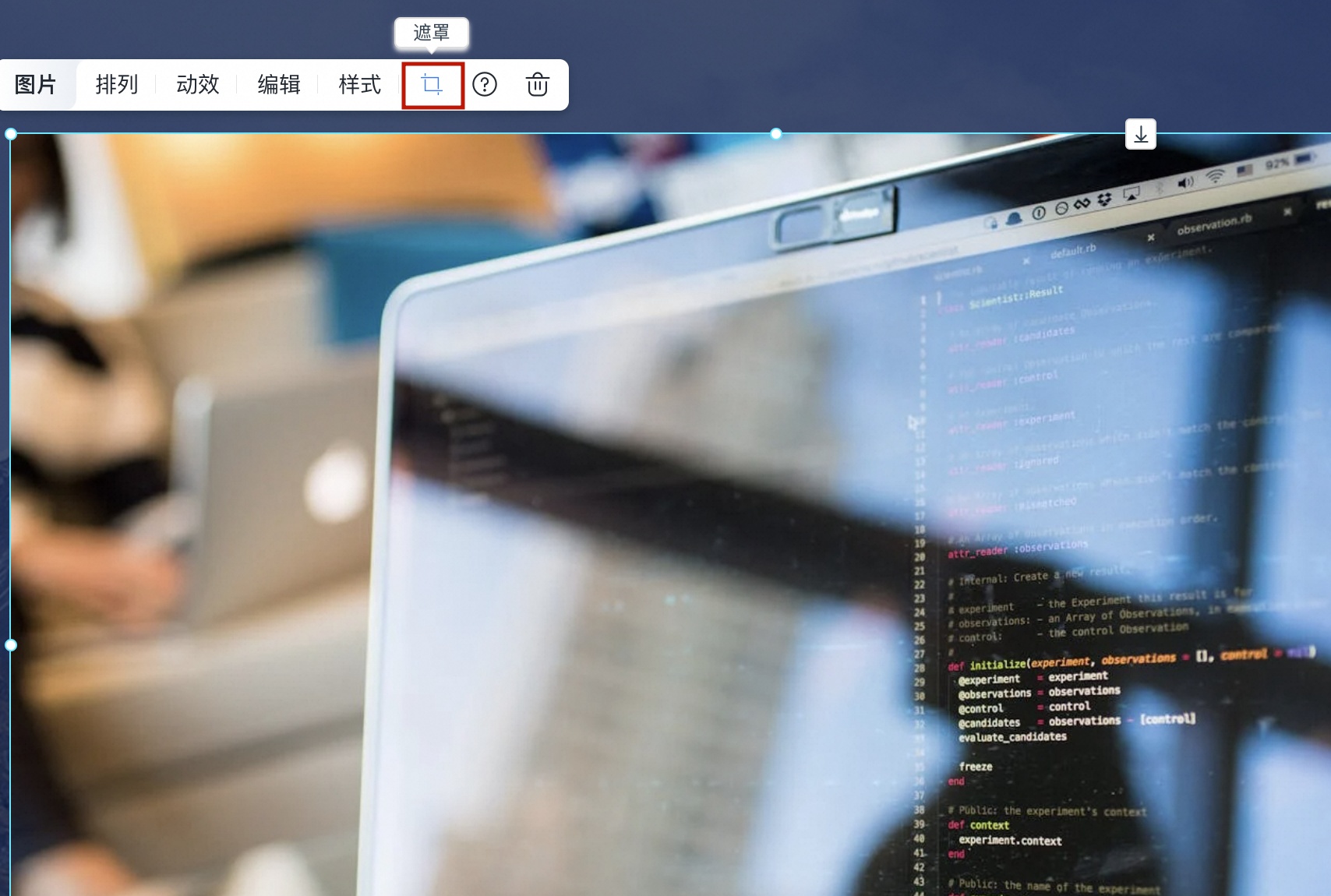
图片遮罩入口
图片编辑
- 作用:支持裁剪、翻转、旋转、涂鸦笔、图标、文字及画面调整等。
-
适用范围:图片控件、Logo、多图轮播、多图轮播(可加内容)、多图列表、导航容器等支持编辑的控件。
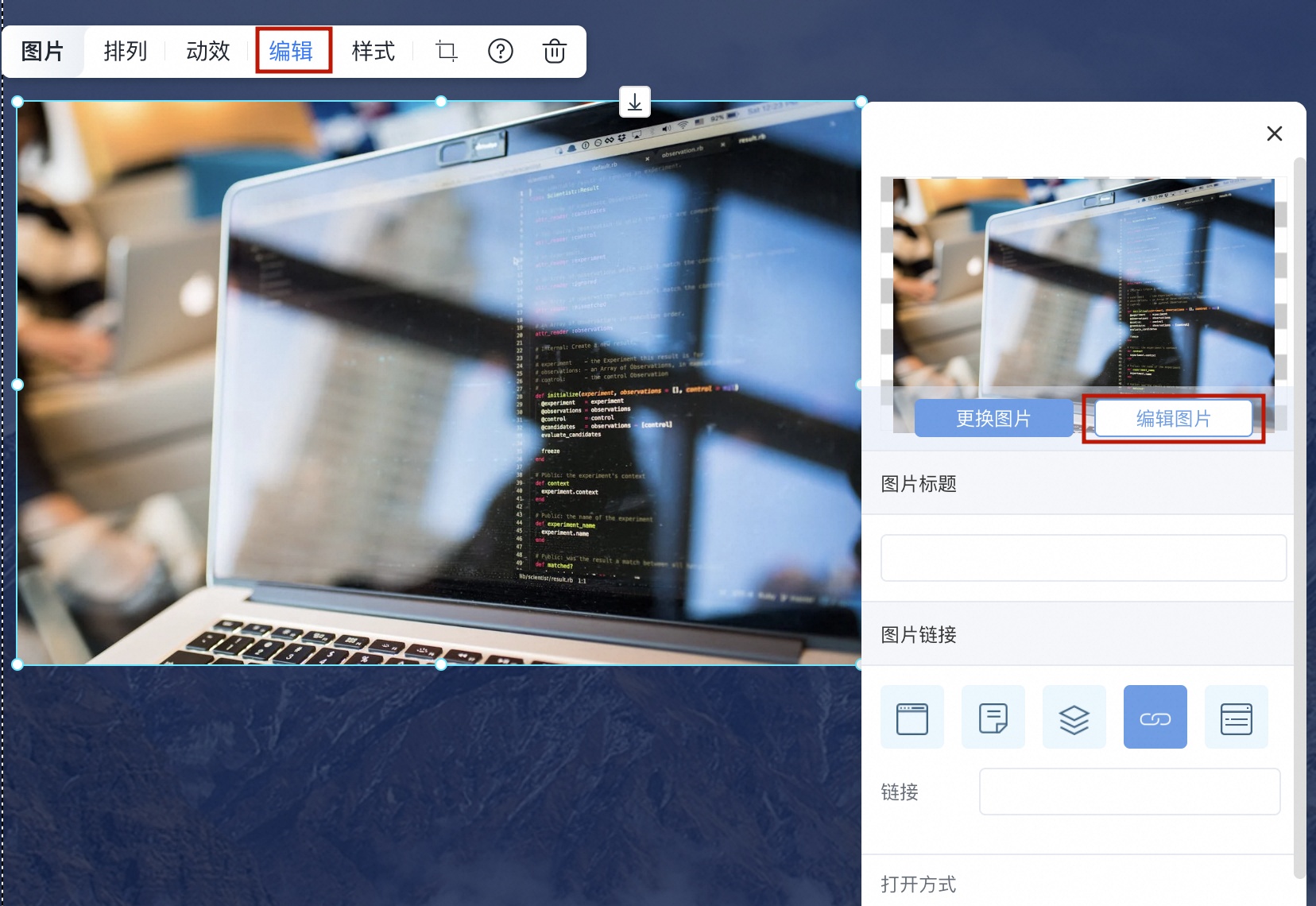
图片 / Logo:编辑入口 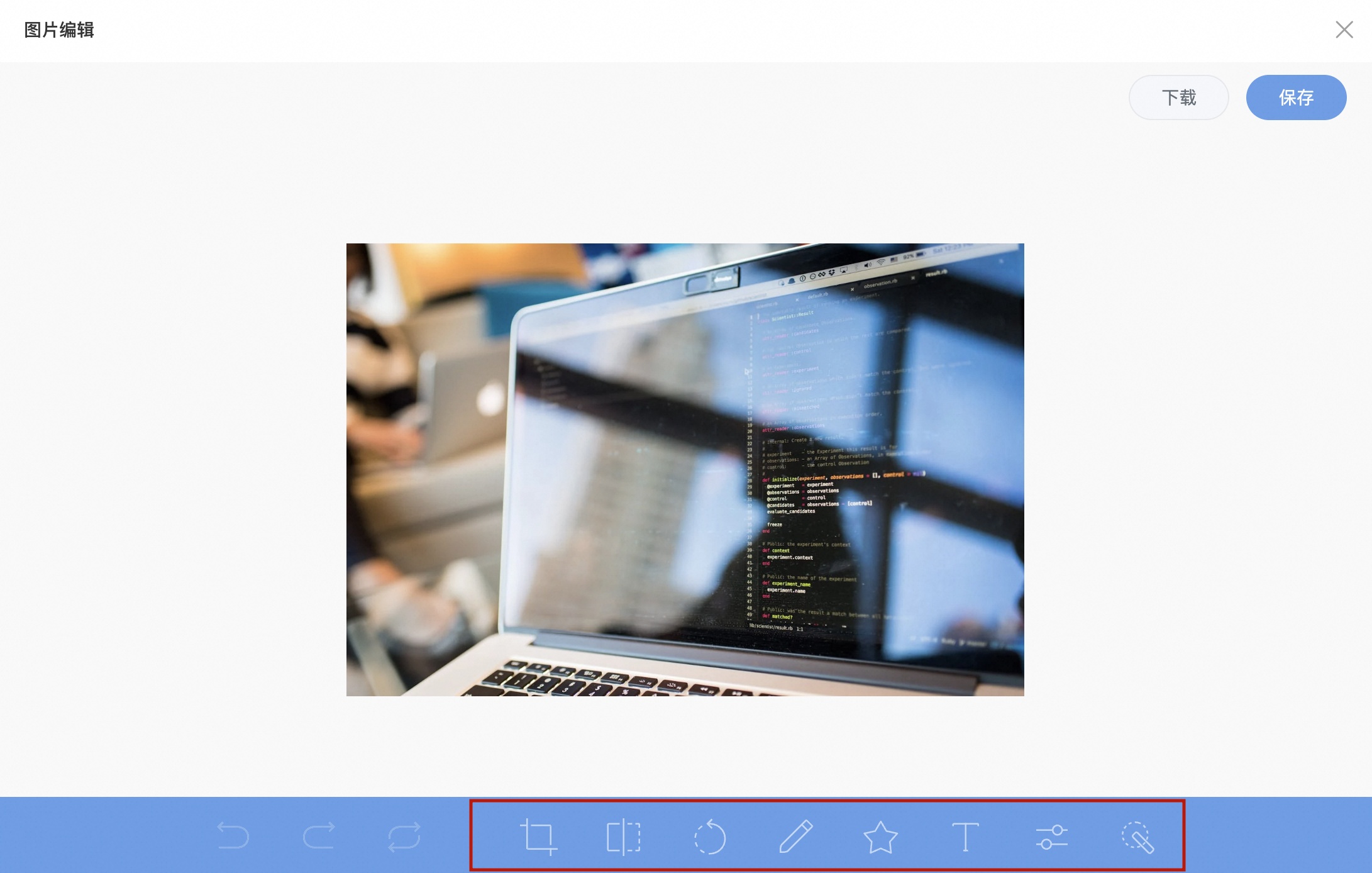
多图类控件:更换图片时编辑 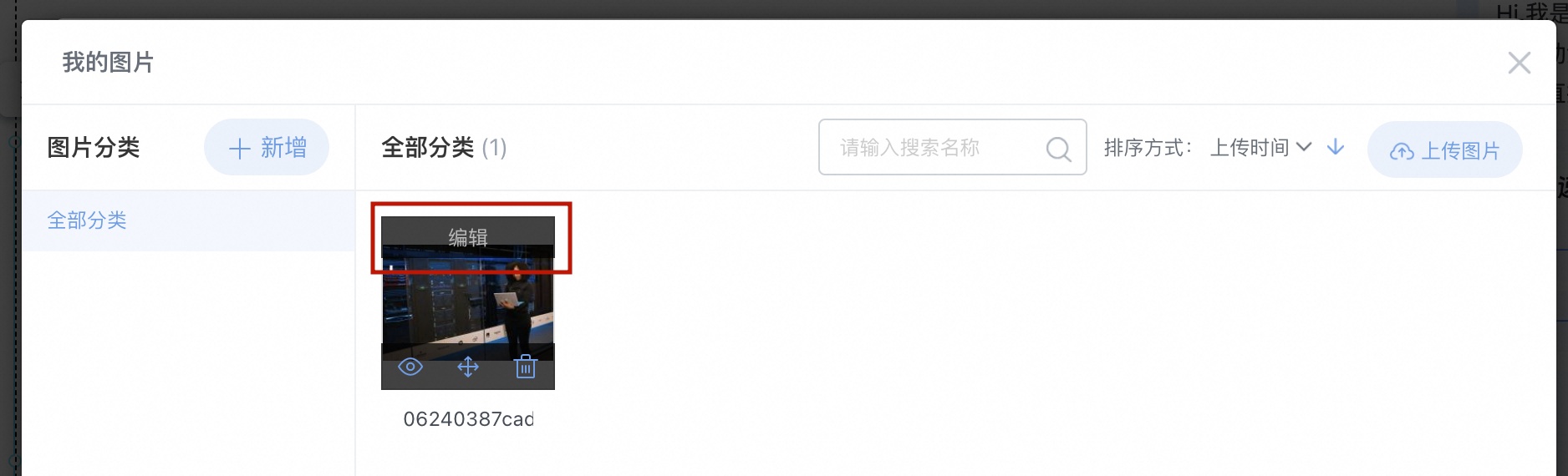
编辑功能(示意)
一键删除功能
选中图片控件后,单击工具栏中类似废纸篓的图标即可删除。
说明
更多演示视频可在产品配套的视频教程中检索「图片控件的使用」等相关入口。
各类图片的建议尺寸表
| 图片类型 | 建议尺寸 |
|---|---|
| icon | 32×32 px |
| 列表中的图片 | 400×400 px |
| 详情页中的图片 | 宽度 1000 px,高度通过固定宽高比生成 |
| 电脑端全屏背景图 | 1920×1080 px |
| 电脑端 banner 图 | 宽度 1920 px,高度通过固定宽高比生成 |
| 手机端全屏背景图 | 宽高比 9:16 |
| 手机端 banner 图 | 宽度 640 px 或以上 |